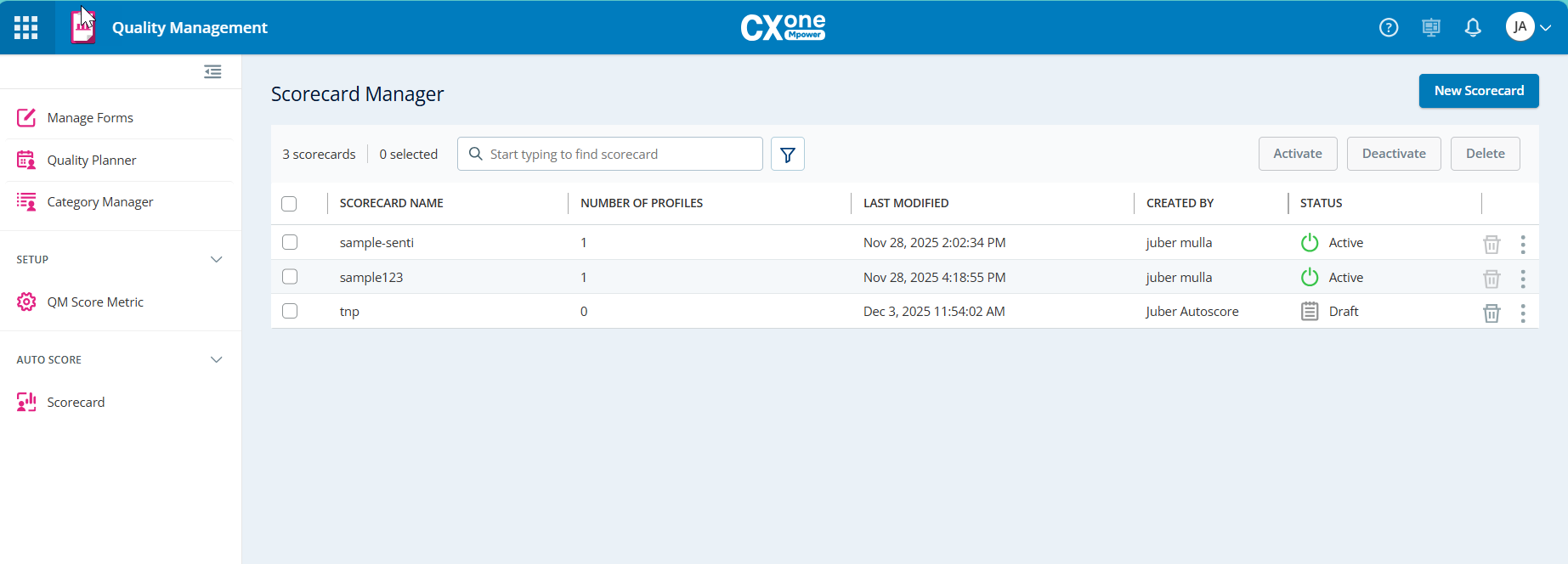
Der Scorecard-Manager in NiCE CXone Quality Management (CXone) ist eine zentralisierte Schnittstelle zum Erstellen, Verwalten und Überwachen von Scorecards, Die zur Bewertung der Agentenleistung verwendet werden. Scorecards definieren Die Kriterien und Metriken zur Beurteilung von Interaktionen und gewährleisten einheitliche Qualitätsstandards über alle Teams hinweg.
 Berechtigungen
Sie benötigen Die folgenden Berechtigungen, um auf Scorecards zuzugreifen und diese zu verwalten:
-
QM Extras-Berechtigungen > Automatisches Scoring > Scorecard:
-
Admin: Alle Berechtigungen (Anzeigen, Bearbeiten, Aktualisieren, Löschen)
-
Manager: Alle Berechtigungen (Anzeigen, Bearbeiten, Aktualisieren, Löschen)
-
Bewerter/ Supervisor Workspace (Supervisor): Nur Anzeigen
-
Kein Zugriff
-
Wenn Sie eine Scorecard nicht erstellen oder bearbeiten können, wenden Sie sich an Ihren Administrator. Der Administrator findet diese Berechtigungen in NiCE CXone. Gehen Sie zu Admin > Sicherheitseinstellungen > Rollen und Berechtigungen und wählen Sie Die Rolle Aus.
-
QM Extras-Berechtigungen > Automatisches Scoring > Dashboard:
-
Admin, Manager, Bewerter/Supervisor: Anzeigen
-
Agent: Kein Zugriff
-
Scorecard verwalten
Das Scorecard-Manager-Raster ermöglicht es Ihnen, Scorecards auf einen Blick im Blick zu Halten. Sie können eine Scorecard direkt im Raster bearbeiten, indem Sie darauf klicken. Sie organisieren Die Ansicht durch Filterung der Scorecard basierend auf ihrem Status.
Zusätzlich zum Scorecard-Namen sind auch Die folgenden Felder im Raster verfügbar:
|
Spalte |
Details |
|---|---|
| Scorecard-Name |
Der title, der eine Scorecard identifiziert, Die zur Bewertung der Agentenleistung verwendet wird. |
| Anzahl der Profile |
Die Anzahl der mit der Scorecard verknüpften BEWERTUNGSprofile. |
| ZULETZT GEÄNDERT | Datum und Uhrzeit, zu denen Die Scorecard letztmals aktualisiert wurde. |
| Erstellt von | Der Name oder Die ID des Benutzers, der Die Scorecard erstellt hat. |
| Status |
Mögliche Scorecard-Status:
|
| Aktionen |
Diese Aktionen sind im Raster verfügbar:
Sie können Mehrere Scorecards gleichzeitig auswählen, um sie zu aktivieren, zu Deaktivieren oder zu Löschen. Löschen Sie Die Scorecard, wenn Sie eine Scorecard niemals verwenden werden. Dies hilft Ihnen, Die Scorecard-Liste so bereinigt wie möglich zu Halten. |
Scorecards erstellen
Die Scorecard ist das zentrale Bewertungsmodell, das von Automatisches Scoring verwendet wird. Es legt fest, welche Profile bewertet werden, welchen Beitrag sie zum Endergebnis leisten und welche Bedingungen für Die Bewertung gelten. Die Scorecard ist der Ort, an dem Automatisches Scoring direkt mit wichtigen Geschäftlichen Zielen wie Qualität, Compliance und Kundenerlebnis verknüpft wird. Sehen wir uns an, wie Die Scorecard gestaltet ist, um sowohl einfach als auch effektiv zu sein.
In NiCE CXone Quality Management (CXone) können Sie eine neue Scorecard von Grund auf neu erstellen oder eine vorhandene duplizieren und deren Inhalt ändern. Mit Scorecards können Sie:
-
Weisen Sie einzelnen Fragen Scores zu.
-
Erstellen Sie Dynamische Formulare, Die sich basierend auf Antworten Anpassen.
-
Definieren Sie kritische Fragen, Die für eine Erfolgreiche Bewertung korrekt Beantwortet werden müssen.
Nachdem Sie eine Scorecard erstellt haben, denken Sie daran, sie zu aktivieren, bevor sie in Bewertungen verwendet werden kann.
So erstellen Sie eine neue Scorecard:
- Klicken Sie auf den App Selector
 und wählen SieQuality Management (CXone).
-
Klicken Sie unter AUTOMATISCHES SCORING auf Scorecard.
-
Klicken Sie auf Neue Scorecard.
-
Benennen Sie Ihre Scorecard. Wahlweise können Sie auch eine Beschreibung hinzufügen.
-
Gehen Sie im Scorecard-Zeitplan wie folgt Vor:
-
Wählen Sie Zeitzone Aus dem Drop-Down. Standardmäßig wird Die Zeitzone Ihres Computers verwendet. Wenn Ihre Zeitzone im Filter Zeitzone nicht aufgelistet ist, wird standardmäßig (UTC+00:00) Greenwich Mean Time (GMT) ausgewählt.
Sie können Die Zeitzone nach dem Speichern und Aktivieren der Scorecard nicht Mehr ändern. Bei allen vorhandenen Scorecards ohne definierte Zeitzone wird (UTC+00:00) Greenwich Mean Time angezeigt.
-
Definieren Sie Die Daten Von und Bis für Die Gültigkeit der Scorecard.
-
Wählen Sie Vollständiger Tag oder Spezifizieren Sie eine bevorzugte Dauer.
-
Legen Sie Interaktionsabdeckung fest (zum Beispiel 100%).
Was passiert, wenn Die Abdeckung unter 100 % liegt:
Wenn Sie einen Abdeckungsprozentsatz unter 100 % auswählen, wählt Automatisches Scoring Interaktionen nicht zufällig Aus. Stattdessen verwendet das system eine statistisch signifikante Stichprobe.
So funktioniert das in der Praxis:
-
Das System überprüft alle geeigneten Interaktionen.
-
Es wählt eine Teilmenge Aus, Die Die Allgemein-Population genau repräsentiert.
-
Ausgewählte Interaktionen werden über Zeit, Agenten und Volumen Verteilt.
-
Keine einzelne Agent, Schicht oder Zeitraum ist überrepräsentiert.
-
Das Beispiel spiegelt das typische Tagesverhalten wider und nicht Die Ausreißer.
Dieser Ansatz stellt sicher, dass Die Ergebnisse auch dann zuverlässig und aussagekräftig bleiben, wenn nicht alle Interaktionen bewertet werden.
Warum ist statistische Stichprobe wichtig?:
Wenn wir keinen disziplinierten Ansatz verwenden, kann eine Teilweise Abdeckung schnell zu Verzerrungen führen. Beispielsweise kann es zu Verzerrungen kommen, wenn wir Nur Stoßzeiten, bestimmte Agenten Bewerten oder uns auf bestimmte Tage konzentrieren.
Automatisches Scoring trägt dazu bei, Dies zu verhindern, indem:
-
Gleichmäßige Verteilung der Bewertung über den Zeitplan.
-
Sicherstellen, dass jeder Agent fair repräsentiert wird.
-
Konsistente Beibehaltung der Trendgenauigkeit im Zeitverlauf.
-
-
Wählen Sie im Drop-Down-Menü Assign Evaluation Profile bis zu 20 Profile Aus der Liste Aus. Die Profile werden deaktiviert, sobald das Limit erreicht ist. Zuvor erstellte Scorecards, Die das Limit überschreiten, funktionieren weiterhin. Sie können diesen Scorecards jedoch erst dann weitere Profile hinzufügen, wenn Die Gesamtanzahl unter 20 reduziert wurde.
Um ein neues Profil hinzuzufügen, müssen Sie zunächst vorhandene Profile Entfernen, bis Die Anzahl unter 20 liegt. Das Entfernen eines Profils Aus einer Scorecard, Die das Limit überschreitet, kann Die automatische Entfernung weiterer überschüssiger Profile auslösen, um Die Gesamtzahl auf 20 zu bringen. Entwurf-Scorecards, Die das Limit von 20 Profilen überschreiten, können nicht aktiviert werden, bis Die Anzahl reduziert wurde. Wenn ein Entwurf dieses Limit überschreitet, können Sie ihn erst aktivieren oder duplizieren, wenn Sie Die zusätzlichen Profile entfernt haben. Um einen Entwurf einer Scorecard zu aktivieren, muss Die Anzahl der Profile auf 20 festgelegt sein. Wenn Die Anzahl der Profile weniger als 20 beträgt, kann Die Scorecard nicht aktiviert werden, und Die folgende Nachricht wird angezeigt: Die ausgewählte Scorecard konnte aufgrund fehlender details nicht aktiviert werden. Wählen Sie eine Aktion Aus.
Beispiel:
Ein Manager erstellt eine Compliance 2026-Scorecard und weist 15 bestimmte AI-Profile zu. Er kann 5 weitere hinzufügen, bevor Die Liste „Profil auswählen" deaktiviert wird. Eine Scorecard mit 25 Profilen ist aktiv. Der Manager möchte ein Profil austauschen. Beim Abwählen eines Profils erzwingt das system Die Obergrenze von 20 Profilen, sodass der Manager Die Liste bei 20 Abschließen muss.
Die ausgewählten Profile werden unterhalb des Drop-Downs angezeigt (zum Beispiel Proper Greeting, Problem Solving, Closing Summary). Um Profildetails anzuzeigen. Ein Profil erweitern: Klicken Sie auf den Pfeil neben dem Profilnamen (zum Beispiel Proper Greeting), um dessen Details anzuzeigen.
Mehrere Profile können einem einzelnen Scorecard zugewiesen werden. Das Erweitern jedes Profils hilft Bewertern, Bewertungsstandards und Erwartungen zu verstehen.
-
Define your Filtering parameters. The scorecard will only sample evaluations that match these filters.
What are the available filters?
-
Führen Sie im Bereich Agenten Die folgenden Schritte Aus:
-
Wählen Sie ein oder Mehrere Teams Aus der Liste. Die ausgewählten Teams werden im Feld angezeigt. Wählen Sie in den Drop-Down-Listen Teams und anschließend Gruppen. Das system lädt den ersten Satz verfügbarer Einträge (bis zu 250 Teams oder 200 Gruppen). Zusätzliche Einträge werden automatisch geladen, wenn Sie das Ende der Liste erreichen (falls unterstützt), oder Sie können das Suchfeld verwenden, um den nächsten Satz zu finden.
-
Wählen Sie Die gewünschten Gruppen Aus der Liste Aus.
-
Überprüfen Sie Die Current total number of agents, Die unterhalb der Felder angezeigt wird, um Die Auswahl zu bestätigen.
Die Auswahl von Teams und Gruppen bestimmt, welche Agenten mit diesem Scorecard bewertet werden. Stellen Sie sicher, dass Die Richtigen Teams und Gruppen ausgewählt werden, um sie an Ihren Bewertungszielen auszurichten.
-
-
Speichern Sie Die Scorecard. Sie können entweder auf Speichern & Aktivieren klicken, um Die Scorecard sofort zu aktivieren, oder Als Entwurf speichern wählen. Wenn Sie Die Scorecard als Entwurf speichern, müssen Sie sie über das Scorecards-Raster aktivieren.
Überprüfung der Prognoseübersicht
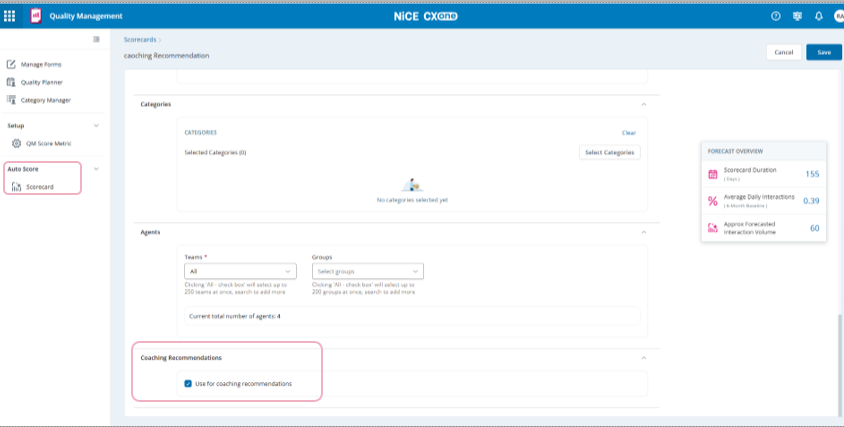
Basierend auf dem Beispiel: Die Prognose hilft Ihnen, das erwartete Interaktionsvolumen abzuschätzen, das von Automatisches Scoring bewertet werden soll, unter Verwendung von historischen Daten und Ihrer Scorecard-Konfiguration.
Scorecard-Dauer: Dies zeigt an, wie viele Tage das Scorecard aktiv ist. In diesem Beispiel läuft es 42 Tage lang. Dieser Zeitraum wird zur Berechnung der Prognose verwendet.
Als Nächstes folgt der Durchschnittliche Tägliche Interactions: Diese Zahl wird automatisch anhand von Daten der letzten sechs Monate berechnet. Automatisches Scoring prüft Die bisherigen Interaktionsvolumen für Die Richtigen Kanäle und den Richtigen Umfang und ermittelt dann den Tagesdurchschnitt.
Schließlich verwendet das Ungefähr Forecasted Interaction Volume beide dieser Nummern: Das System multipliziert Die Scorecard-Dauer mit den durchschnittlichen Täglichen Interaktionen, um Die Gesamtzahl der Interaktionen zu schätzen, Die während dieses Zeitraums bewertet werden. Diese Prognose liefert Nur eine Schätzung. Das Prognosevolumen kann auf etwa 10.000 Ergebnisse begrenzt sein. Sie soll Ihnen Einblick geben und Ihnen helfen, zu planen, Kapazitätserwartungen festzulegen und Die Nutzung zu verstehen, bevor Sie Die Scorecard Starten.
Das Panel „Prognoseübersicht" bietet eine schnelle Zusammenfassung des erwarteten Bewertungsumfangs basierend auf Ihren Scorecard-Einstellungen. Es beinhaltet:
-
Scorecard-Dauer (Tage): Zeigt Die Gesamtzahl der Tage an, an denen Die Scorecard aktiv bleibt, berechnet anhand der ausgewählten Start- und Enddaten.
-
Durchschnittliche Tägliche Interactions: Zeigt Die geschätzte Anzahl der Interaktionen, Die pro Tag ausgewertet werden, und hilft Ihnen bei der Planung von Arbeitsaufwand und Ressourcen.
-
Ungefähres Prognostiziertes Interaktionsvolumen: Gibt Die Projizierte Gesamtanzahl der Interaktionen an, Die während des gesamten Scorecard-Zeitraums bewertet werden.
Die Score-Logik:
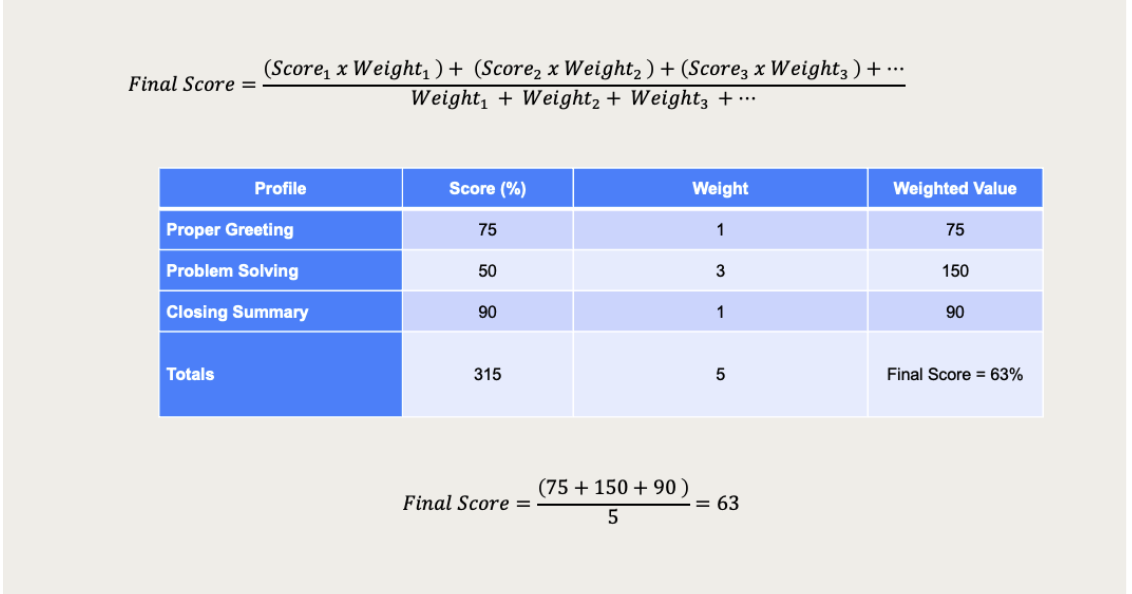
Automatisches Scoring berechnet das endgültige Scorecard-Ergebnis anhand eines gewichteten Durchschnitts. Dies stellt sicher, dass wichtigere Verhaltensweisen einen größeren Einfluss auf das endgültige Ergebnis haben.
Die Formel für Die Bewertung
Die endgültige Scorecard-Punktzahl wird wie folgt berechnet: Endgültige Punktzahl = (Summe Aus jeder Profil-Punktzahl × Profil-Gewichtung) geteilt durch (Summe aller Profil-Gewichtungen)
Einfach ausgedrückt:
-
Jedes Profil erzeugt einen Score zwischen 0 % und 100 %.
-
Jedes Profil verfügt über eine Gewichtung, Die seine Wichtigkeit darstellt.
-
Ergebnisse werden mit ihren Gewichtungen multipliziert.
-
Das Endergebnis ist der gewichtete Durchschnitt aller Profile.
Wie funktioniert Die Formel?
In diesem Beispiel enthält das Scorecard drei -Profile.
Profil-Scores und -Gewichtungen
| Profil | Score (%) | Schwerpunktgewichtung | Gewichteter Wert |
|---|---|---|---|
| Richtige Begrüßung | 75 % | 1 | 75 |
| Problemlösung | 50 % | 3 | 150 |
| Abschließende Zusammenfassung | 90 % | 1 | 90 |
Schritt-für-Schritt-Berechnung
-
Multiplizieren Sie jedes Profilergebnis mit seiner Gewichtung
-
Korrekte Begrüßung: 75 × 1 = 75
-
Problemlösung: 50 × 3 = 150
-
Abschlusszusammenfassung: 90 × 1 = 90
-
-
Alle gewichteten Werte hinzufügen
-
75 + 150 + 90 = 315
-
-
Alle Gewichtungen hinzufügen
-
1 + 3 + 1 = 5
-
-
Dividieren Sie das gewichtete Insgesamt-Ergebnis durch das Insgesamt-Gewicht.
-
Endgültige Punktzahl = 315 ÷ 5 = 63 %
Was Gewichtungen bedeuten:
Gewichtungen bestimmen das Ausmaß des Einflusses, den jedes Profil auf Die endgültige Scorecard-Bewertung hat.
-
Ein höheres Gewicht bedeutet, dass das Profil einen größeren Einfluss hat.
-
Ein lower Gewicht bedeutet, dass das Profil weniger zur Gesamtbewertung beiträgt.
-
Gewichtungen werden basierend auf Geschäftlich Prioritäten zugewiesen und nicht basierend auf der Aufgabenschwierigkeit.
Zum Beispiel:
-
Problem Solving erhält Die höchste Gewichtung.
-
Ein niedriges Ergebnis bei der Problemlösung wirkt sich erheblich auf das Endergebnis Aus.
-
Hoch Scores in Profilen mit niedrigerer Gewichtung können keine schwache Leistung in Bereichen mit hoher Priorität ausgleichen.
Coaching-Empfehlung aktivieren
Die Funktion „Coaching Recommendation“ muss in Automatisches Scoring aktiviert sein, bevor Empfehlungen generiert werden können.
Coaching-Empfehlung in Scorecard aktivieren:
- Klicken Sie auf den App Selector und wählen SieQuality Management (CXone).
-
Klicken Sie unter Automatisches Scoring auf Scorecard.
-
Erstellen oder Bearbeiten einer Scorecard.
-
Konfigurieren Sie Die erforderlichen Scorecard-Details, Kategorien und Agent-Kriterien.
-
Wählen Sie im Bereich Coaching Recommendations Die Option Use for Coaching Recommendations Aus.
-
Speichern Sie Die Scorecard.